الانتقال إلى المحتوى الرئيسي
تمثل الطاولات (Tables) الأماكن الفعلية لجلوس العملاء. ترتبط كل طاولة بمنطقة محددة ولها رقم أو رمز خاص بها. تساعد حالة الطاولة (متاحة، مشغولة، محجوزة) الموظفين على إدارة تدفق العملاء بكفاءة.

نظرة عامة

استخدم هذه الصفحة لـ: - إضافة الطاولات وتسميتها - تحديد سعة كل طاولة (عدد الأفراد) - مراقبة حالة الطاولات (مشغولة، فارغة، محجوزة) - ربط الطاولات بالطلبات
متطلبات سابقة: - يجب إنشاء المناطق أولاً. - تحتاج إلى صلاحية “إدارة الطاولات” للقيام بهذه الإجراءات.

خطوات الإعداد

1

فتح صفحة الطاولات

  1. في القائمة الجانبية، وسّع قائمة الطاولات (Tables).
  2. اضغط على الطاولات.
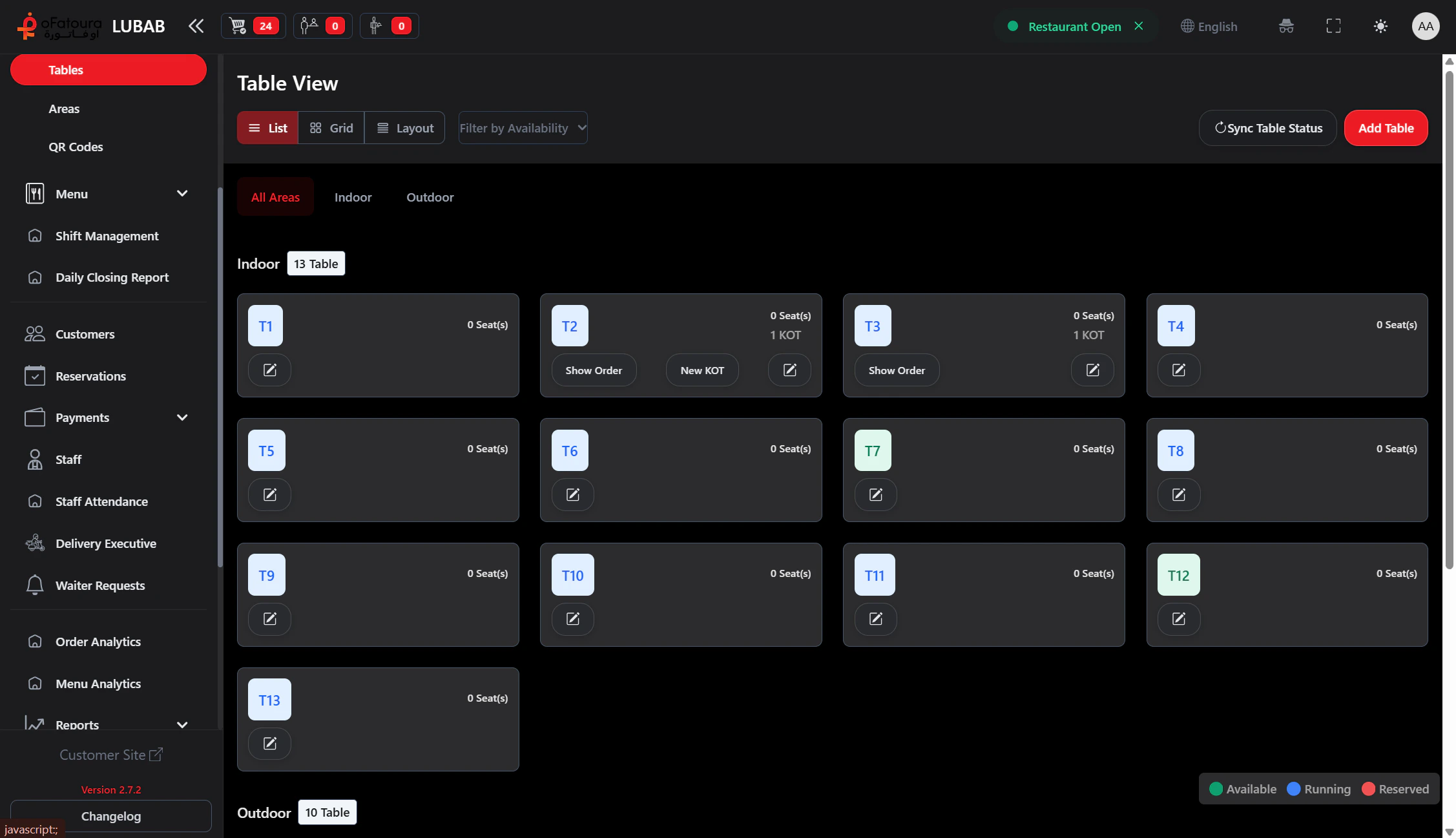
  3. ستظهر جميع الطاولات الحالية (غالباً في شكل بطاقات أو شبكة).
قائمة الطاولات
2

إضافة طاولة جديدة

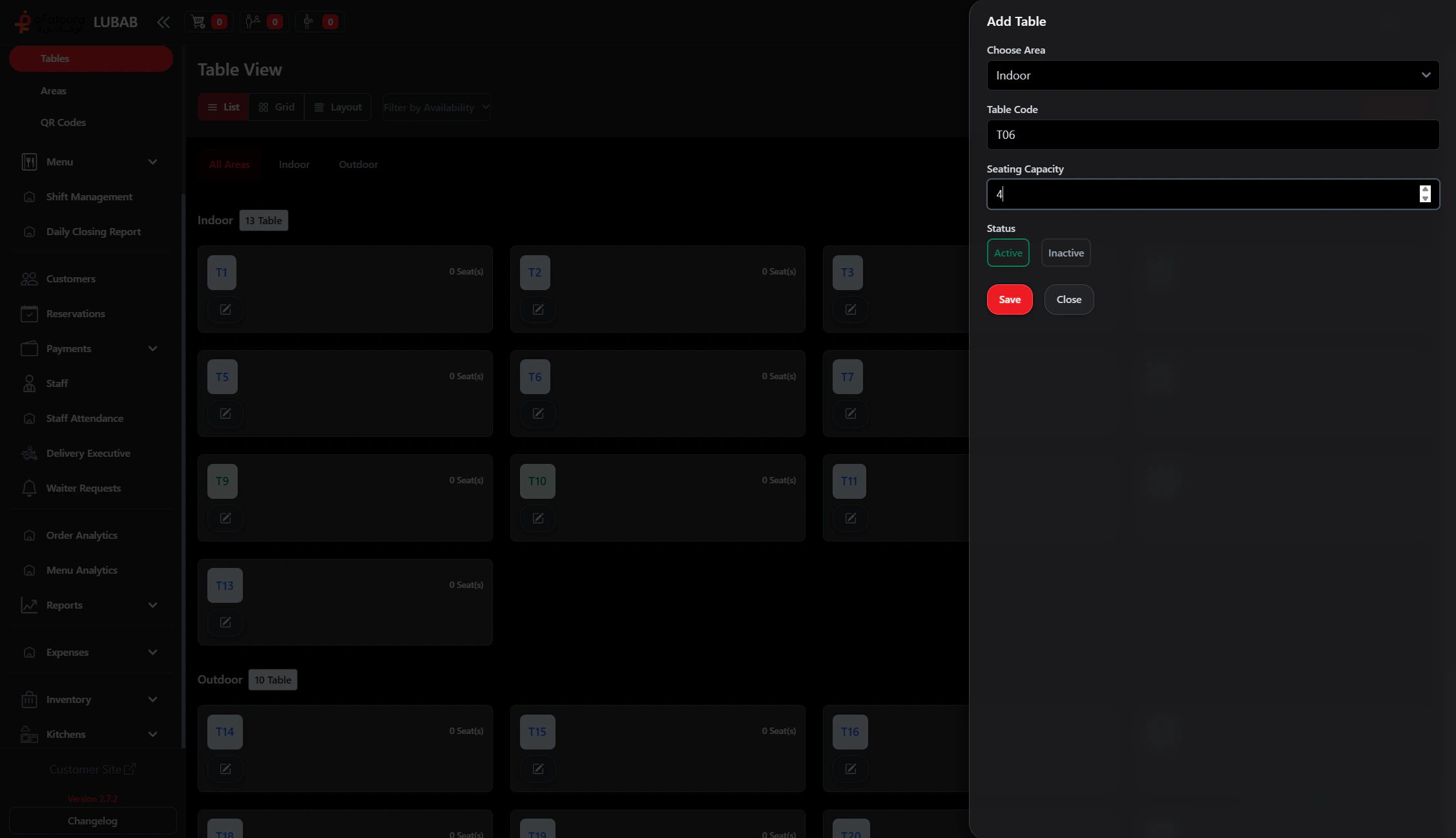
  1. اضغط على زر إضافة طاولة (Add Table) أو إنشاء.
  2. أدخل البيانات التالية:
    • رقم/رمز الطاولة: (مثلاً: T1, 101, A5)
    • المنطقة Area: اختر المنطقة التي تقع فيها الطاولة.
    • السعة Capacity: عدد الأشخاص الذين يمكنهم الجلوس.
  3. اضغط حفظ.
إضافة طاولة
3

تعديل طاولة

  1. ابحث عن الطاولة المطلوبة. 2. اضغط تعديل (Edit) أو أيقونة القلم. 3. غيّر الرقم أو المنطقة أو السعة. 4. اضغط حفظ.
4

مراقبة حالة الطاولة

يظهر النظام حالة كل طاولة بألوان مختلفة: - متاحة (Available): باللون الأخضر (يمكن الجلوس عليها). - مشغولة (Occupied): باللون الأحمر (يوجد طلب نشط عليها). - محجوزة (Reserved): باللون البرتقالي (محجوزة لوقت لاحق).
5

تحديث الحالة يدوياً

  1. إذا لاحظت أن الحالة غير محدثة (بسبب ضعف إنترنت مثلاً)، اضغط زر تحديث (Refresh). 2. سيقوم النظام بجلب أحدث حالة للطاولات من الخادم.
6

عرض طلبات الطاولة

  1. اضغط على بطاقة الطاولة. 2. اختر عرض الطلبات (View orders). 3. سينقلك النظام لصفحة تفاصيل الطلب الحالي لتلك الطاولة.
7

حذف طاولة

  1. ابحث عن الطاولة.
  2. اضغط حذف (Delete).
  3. تنبيه: لا يمكن حذف طاولة إذا كان عليها طلب نشط؛ يجب إغلاق الطلب أولاً.
أخطاء شائعة: - تكرار الأرقام: تجنب استخدام نفس الرقم لطاولتين مختلفتين لمنع الارتباك. استخدم (T1, T2) بدلاً من (1, 1). - المنطقة الخاطئة: تأكد من وضع الطاولة في المنطقة الصحيحة لضمان دقة التقارير.