الانتقال إلى المحتوى الرئيسي
مندوبو التوصيل (Delivery Executives) هم الموظفون المسؤولون عن إيصال الطلبات للعملاء. تتيح لك هذه الصفحة إضافة بياناتهم وإدارة عملهم وتعيينهم للطلبات.

نظرة عامة

من خلال هذه الصفحة يمكنك: - إضافة وإدارة مندوبي التوصيل - تعيين مندوب توصيل لطلب معين - عرض الطلبات المسندة لكل مندوب - تصدير قائمة المندوبين
المتطلبات: - يجب تفعيل وحدة “خدمة التوصيل” في النظام. - تحتاج إلى صلاحية “إدارة المناديب” لإضافة وتعديل بياناتهم.

خطوات الإدارة

1

فتح صفحة مندوبي التوصيل

  1. في القائمة الجانبية، اختر مندوبو التوصيل (Delivery Executive).
  2. ستظهر قائمة بالمناديب الحاليين.
صفحة مندوبي التوصيل
2

إضافة مندوب جديد

  1. اضغط على زر إضافة (Add) أو إنشاء (Create). 2. أدخل البيانات المطلوبة: - الاسم - رقم الهاتف - البريد الإلكتروني (اختياري) - أي حقول إضافية مطلوبة 3. اضغط حفظ.
3

تعديل بيانات مندوب

  1. ابحث عن اسم المندوب في القائمة. 2. اضغط تعديل (Edit). 3. قم بتحديث البيانات (مثل تغيير رقم الهاتف). 4. اضغط حفظ.
4

تعيين مندوب لطلب

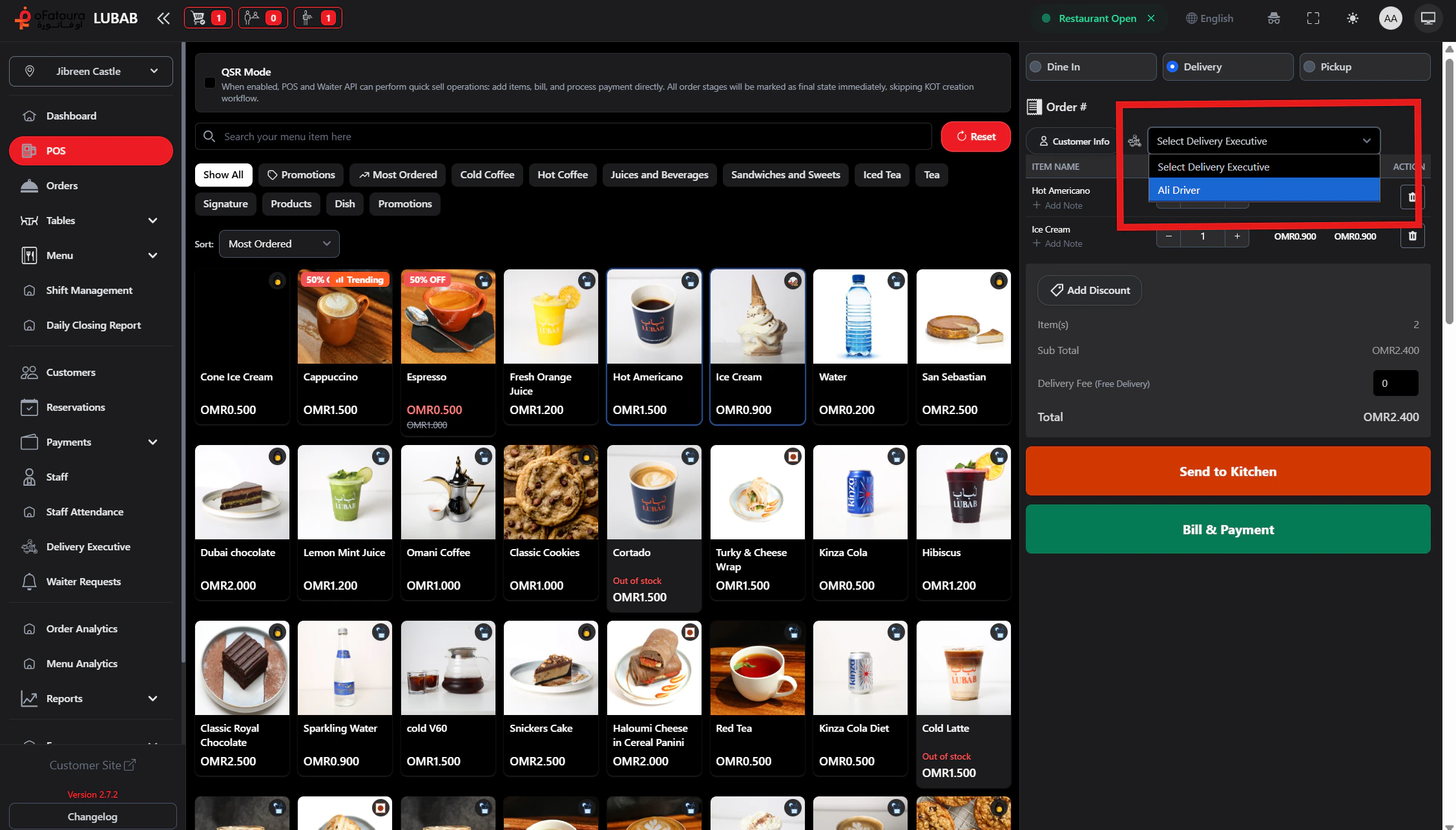
  1. عند معالجة طلب “توصيل” (سواء من نقطة البيع POS أو صفحة الطلبات):
  2. ابحث عن خيار تعيين مندوب (Assign Delivery Executive).
  3. اختر اسم المندوب من القائمة.
  4. احفظ الطلب.
  5. سيظهر الطلب في قائمة مهام المندوب.
تعيين مندوب لطلب
5

عرض طلبات مندوب معين

  1. في صفحة المناديب، اضغط على اسم المندوب أو عرض الطلبات (View Orders). 2. ستظهر قائمة بالطلبات التي تم تعيينها له. 3. استخدم هذه الميزة لمراقبة عبء العمل وحالة التوصيل لكل مندوب.
6

حذف مندوب

  1. ابحث عن المندوب في القائمة. 2. اضغط حذف (Delete). 3. أكد الحذف فقط إذا لم يكن لديه طلبات نشطة حالياً.
7

تصدير القائمة

  1. إذا كان زر تصدير (Export) متاحاً، اضغط عليه.
  2. سيتم تنزيل ملف (Excel مثلاً) ببيانات المناديب.
تنبيهات هامة: - رقم الهاتف: تأكد من أن رقم الهاتف فريد لكل مندوب لتجنب التعارض. - التعيين الخاطئ: راجع الاسم جيداً قبل إسناد الطلب، خاصة إذا كانت الأسماء متشابهة. - الحذف الخطر: لا تحذف حساب مندوب لديه طلبات قيد التوصيل؛ قم بإعادة تعيين الطلبات لمندوب آخر أولاً.