الانتقال إلى المحتوى الرئيسي
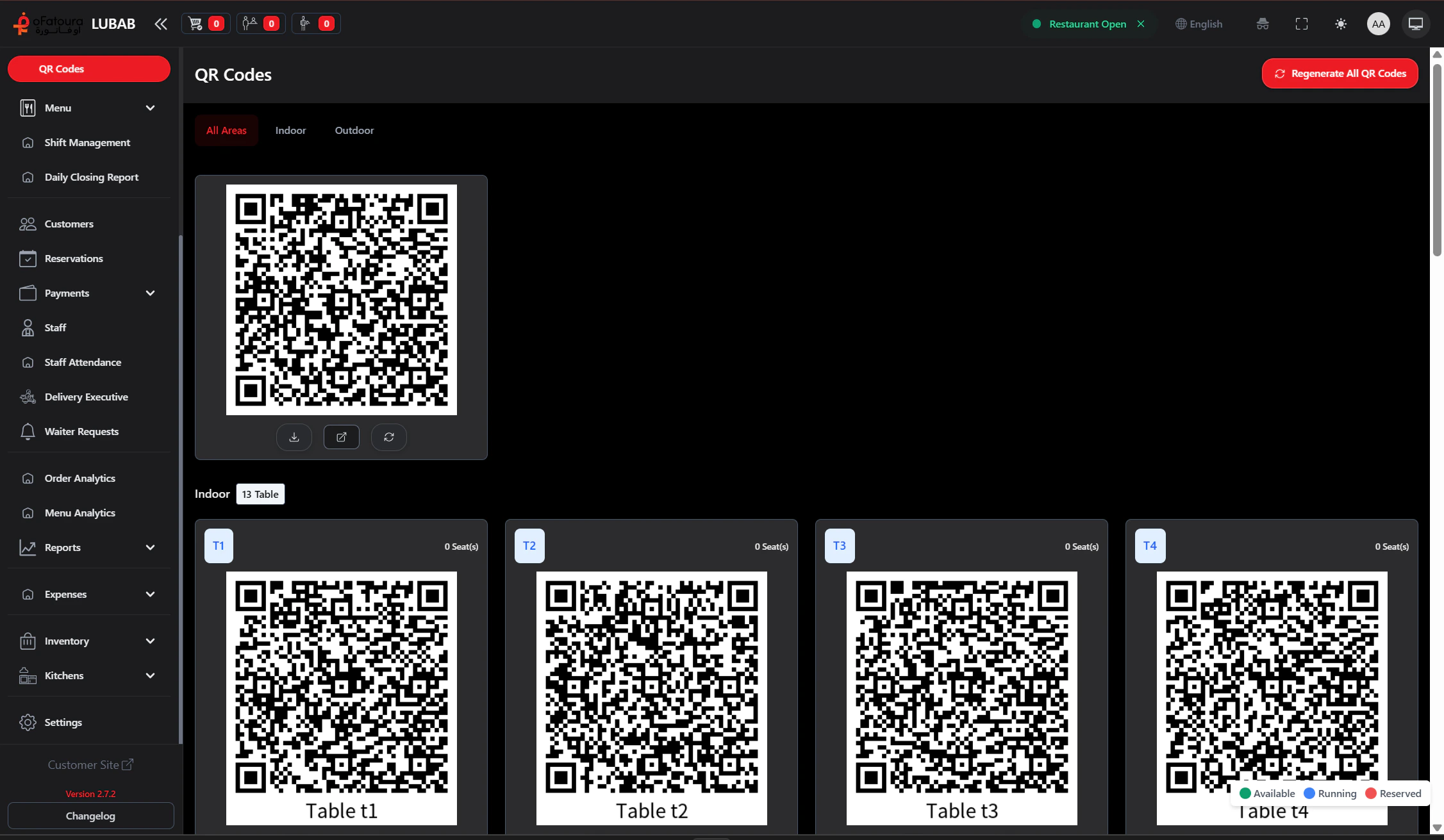
تتيح رموز الاستجابة السريعة (QR Codes) للعملاء مسح الرمز الموجود على الطاولة باستخدام كاميرا الهاتف لفتح قائمة الطعام الرقمية والطلب مباشرة. كل رمز QR مرتبط بطاولة محددة.

نظرة عامة

من خلال هذه الصفحة يمكنك: - إنشاء رموز QR لجميع الطاولات دفعة واحدة - تنزيل التصاميم للطباعة - تخصيص شكل الرمز (إذا كان متاحاً) - التأكد من ربط كل رمز بالطاولة الصحيحة
قبل البدء: - تأكد من إضافة جميع الطاولات في النظام أولاً. - تحتاج إلى وجود طابعة لطباعة الرموز ولصقها على الطاولات.

خطوات الاستخدام

1

فتح صفحة رموز QR

  1. في القائمة الجانبية، وسّع الطاولات (Tables).
  2. اختر رموز QR (QR Codes).
  3. ستظهر لك خيارات إنشاء الرموز.
إنشاء رموز QR
2

توليد الرموز

  1. حدد الطاولات التي تريد إنشاء رموز لها (أو اختر “تحديد الكل”). 2. اضغط على زر إنشاء (Generate). 3. سيقوم النظام بإنشاء رمز فريد لكل طاولة مختارة.
3

التنزيل والطباعة

  1. اختر التنسيق المطلوب للطباعة (ملف PDF، صور منفصلة، إلخ). 2. اضغط تنزيل (Download) أو طباعة (Print). 3. تأكد من جودة الطباعة ووضوح الرموز.
4

تثبيت الرموز على الطاولات

  1. قم بقص الرموز (إذا طُبعت في ورقة واحدة). 2. يُفضل تغليفها (Lamination) لحمايتها من السوائل. 3. ألصق كل رمز على الطاولة التي تحمل نفس الرقم.
تنبيه هام: تأكد من عدم الخلط بين الرموز! إذا وضعت رمز الطاولة 1 على الطاولة 5، سيصل الطلب للمطبخ برقم طاولة خاطئ.
5

إعادة التوليد عند الحاجة

إذا قمت بتغيير رابط القائمة أو أرقام الطاولات، قد تحتاج لإعادة توليد الرموز وطباعتها مجدداً من نفس الصفحة.

مشاكل وحلول

المشكلةالحل
عدم مسح الرمزتأكد من طباعة الرمز بحجم مناسب وجودة عالية. الإضاءة الخافتة قد تؤثر أيضاً.
الرابط لا يعملجرب مسح الرمز بنفسك للتأكد من أن الرابط صحيح وفعال قبل لصقه.