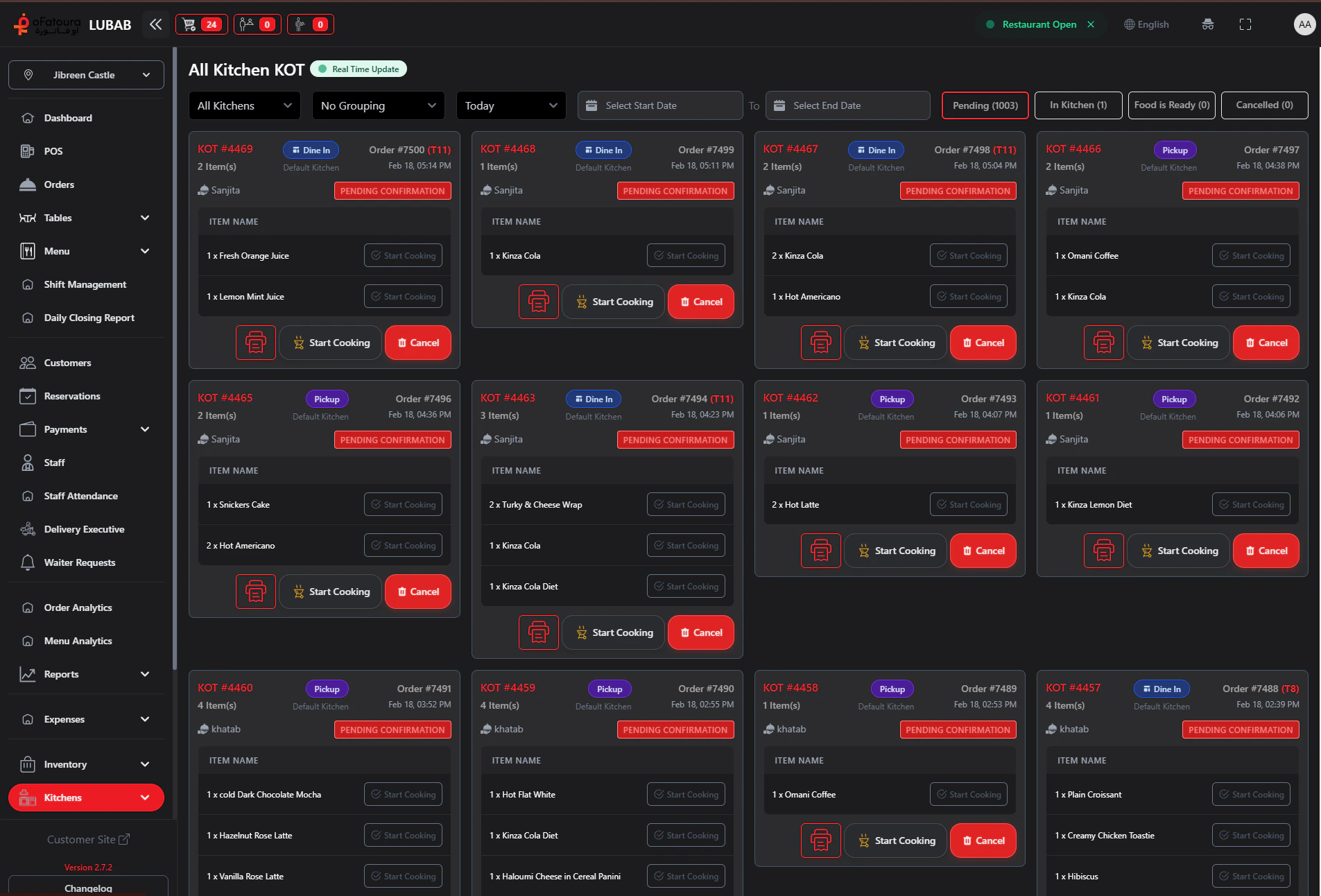
نظرة عامة
من خلال هذه الصفحة يمكنك: - عرض جميع تذاكر المطبخ (KOT) - طباعة التذاكر يدوياً
في حال فشل الطباعة التلقائية - معرفة الأصناف التي تم إرسالها للتحضير - إلغاء
أو إدارة التذاكر عند الحاجة
قبل البدء: - يجب ضبط إعدادات الطابعات للطباعة التلقائية (من صفحة
الإعدادات). - تحتاج إلى صلاحية “عرض وإدارة المطبخ” للوصول إلى هذه الصفحة. - قد
تظهر الصفحة تحت الطلبات (Orders) باسم KOT.
خطوات الاستخدام
فتح صفحة تذاكر المطبخ KOT
- في القائمة الجانبية، وسّع الطلبات (Orders).
- اضغط على KOT.
- ستفتح قائمة بجميع تذاكر المطبخ.

فهم حالة التذكرة
كل تذكرة تمثل مجموعة أصناف أرسلت للمطبخ من طلب واحد. - معلق (Pending): لم
تُرسل بعد - تم الارسال (Sent): وصلت للمطبخ - جاري التحضير (In
Progress): بدأ العمل عليها - جاهز (Done): اكتمل التحضير - ملغي
(Canceled): ألغيت التذكرة
طباعة التذكرة يدوياً
- ابحث عن التذكرة المطلوبة في القائمة. 2. اضغط على زر طباعة (Print) أو أيقونة الطابعة. 3. اختر طابعة المطبخ (إذا طُلب منك). 4. سيتم طباعة التذكرة فوراً.
عرض تفاصيل التذكرة
- اضغط على أي تذكرة أو زر عرض (View). 2. ستظهر لك تفاصيل مثل: رقم الطاولة، الأصناف، الكميات، الملاحظات (بدون بصل، زيادة شطة، إلخ)، ووقت الطلب.
- تأكد من أن المطبخ استلم التفاصيل الصحيحة.
إضافة أصناف لطلب مفتوح (تذكرة جديدة)
- من صفحة الطلبات، افتح الطلب المطلوب. 2. أضف أصناف جديدة عبر نقطة البيع (POS). 3. اضغط إرسال للمطبخ (Send to Kitchen) مرة أخرى. 4. سيتم إنشاء تذكرة جديدة (KOT) للأصناف المضافة فقط. 5. يستلم المطبخ التذكرة الجديدة.
الأخطاء الشائعة
| الخطأ | كيفية تجنبه |
|---|---|
| نسيان الإرسال للمطبخ | تأكد دائماً من الضغط على زر “Send to Kitchen” في صفحة البيع POS. |
| الطباعة في المكان الخطأ | راجع إعدادات الطابعات وتعيين الطابعات للمطابخ المختلفة. |
| تكرار التذاكر | كل ضغطة على “Send to Kitchen” تُنشئ تذكرة جديدة؛ تجنب الضغط مرتين لنفس الأصناف. |