

تتيح الإضافات للعملاء تخصيص طلباتهم. يمكن أن تكون مجموعة الإضافات اختيارية أو إلزامية، وتدعم اختيارًا واحدًا أو متعددًا.Documentation Index
Fetch the complete documentation index at: https://docs.ofatoura.com/llms.txt
Use this file to discover all available pages before exploring further.
أنواع الإضافات
- اختيار فردي: خيار واحد (مثل الحجم: صغير أو كبير).
- اختيار متعدد: أكثر من خيار (مثل الطبقات).
- تأثير السعر: زيادة تكلفة إضافية (+2.00) أو بدون تكلفة (0.00).
إنشاء الإضافات
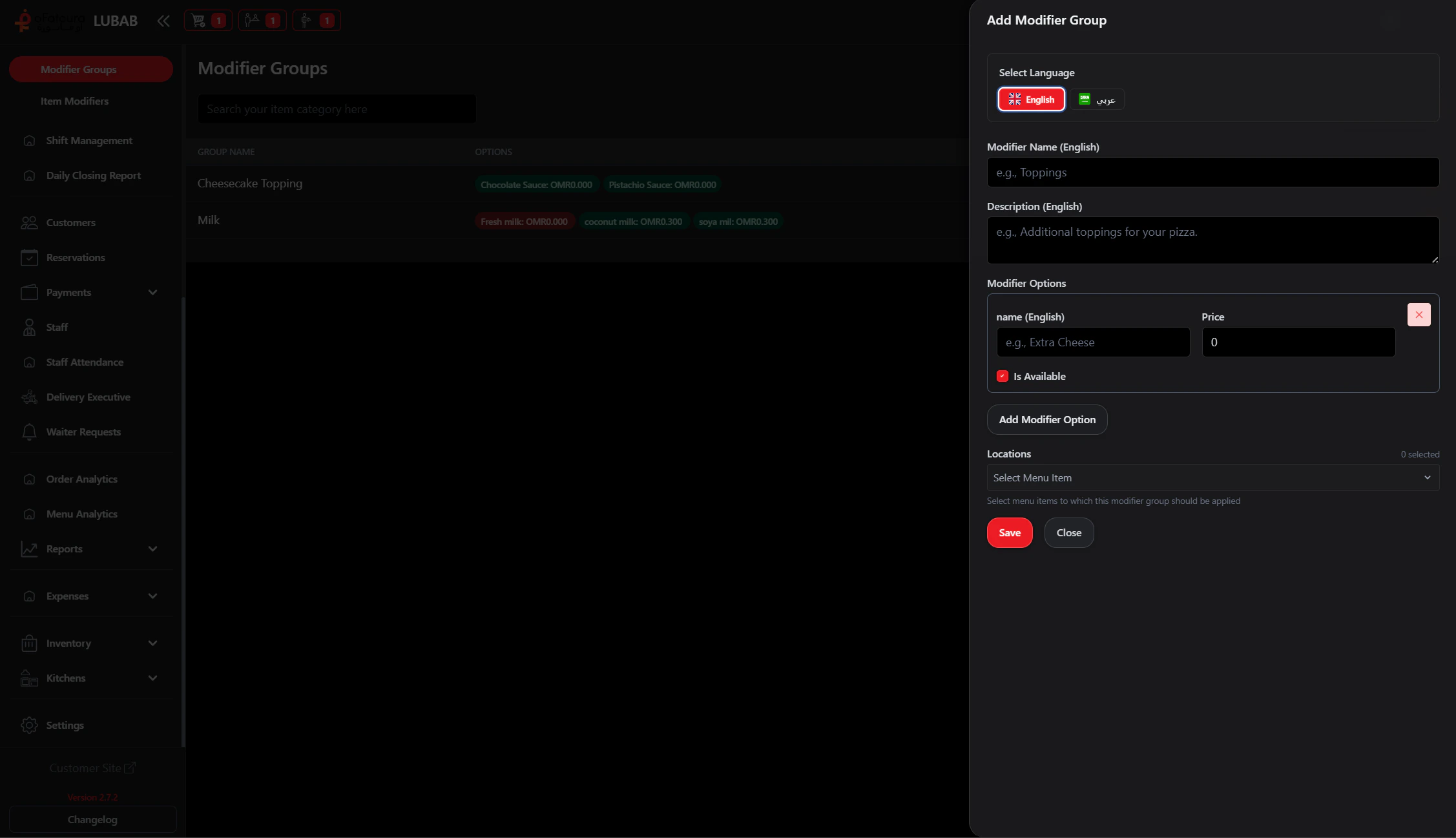
إنشاء مجموعة
- انتقل إلى القائمة > مجموعات الإضافات.
- اضغط إضافة مجموعة.
- أدخل الاسم (مثل “طبقات البيتزا”).
- (اختياري) أضف وصفًا.
إضافة الخيارات (إضافات العنصر)
داخل المجموعة، أضف الخيارات: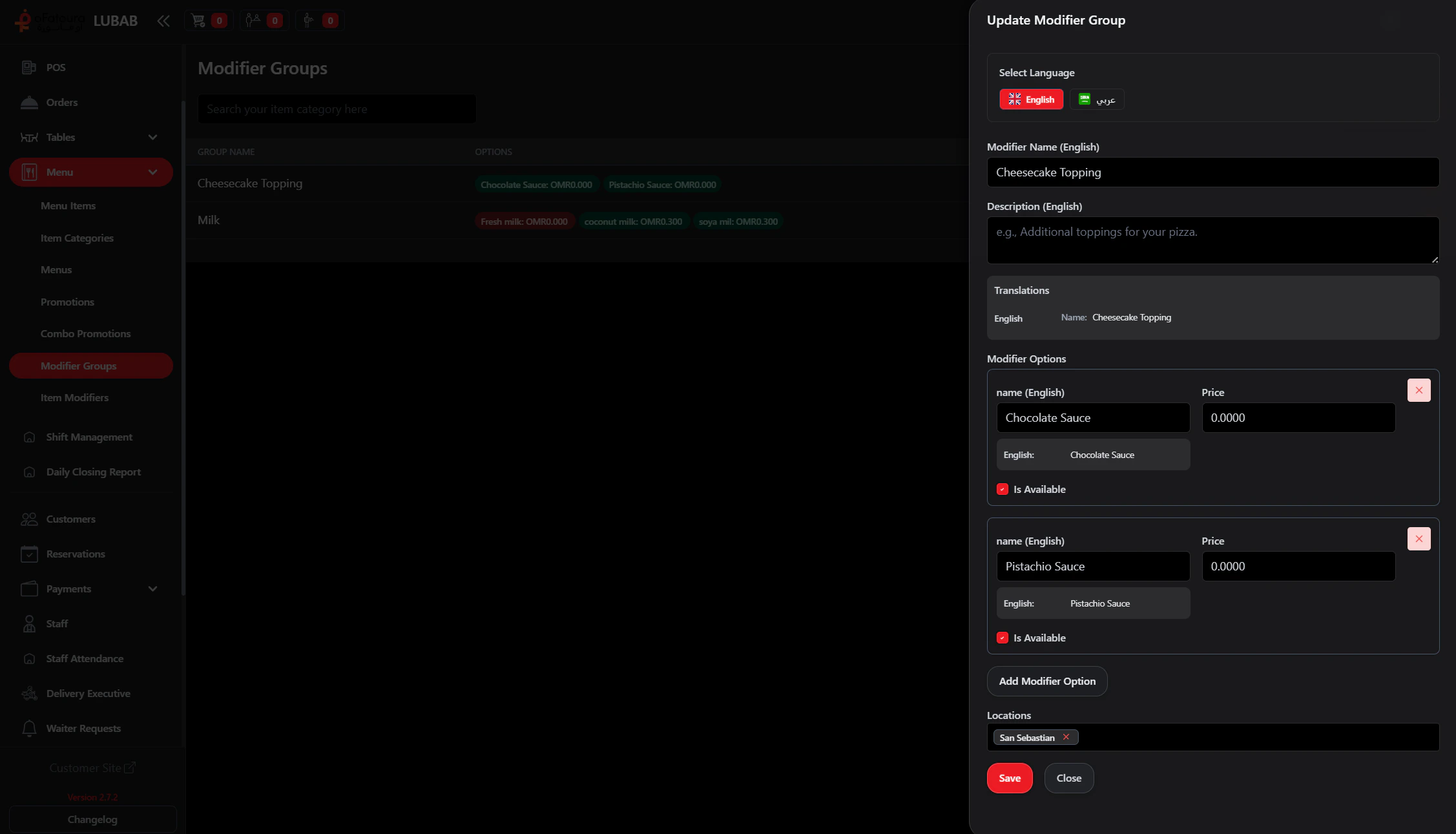
- الاسم: “جبنة إضافية”.
- السعر: أدخل تكلفة الإضافة (مثال: 1.50).
- التوفر: حدّد كل خيار كمتاح/غير متاح.
أفضل ممارسة: أعد استخدام مجموعات الإضافات. أنشئ مجموعة واحدة مثل “حجم المشروب الغازي” وطبّقها على عدة عناصر.
عناصر القائمة
تطبيق الإضافات على المنتجات
العروض
خصومات على عناصر محددة