الانتقال إلى المحتوى الرئيسي
نقطة البيع (POS) هي المكان الذي تتلقى فيه الطلبات، تضيف العناصر، تطبق الخصومات، وتحصل المدفوعات. إنها الشاشة الرئيسية التي يستخدمها الموظفون أثناء الخدمة.

نظرة عامة

  • بدء طلبات جديدة أو فتح طلبات موجودة
  • اختيار الطاولات للطلبات الداخلية
  • إضافة أصناف القائمة، الأحجام، الإضافات، والملاحظات
  • تطبيق الخصومات ومعالجة الدفع
  • طباعة الإيصالات وتذاكر المطبخ (KOT)

المتطلبات المسبقة


أخذ طلب

فتح نقطة البيع

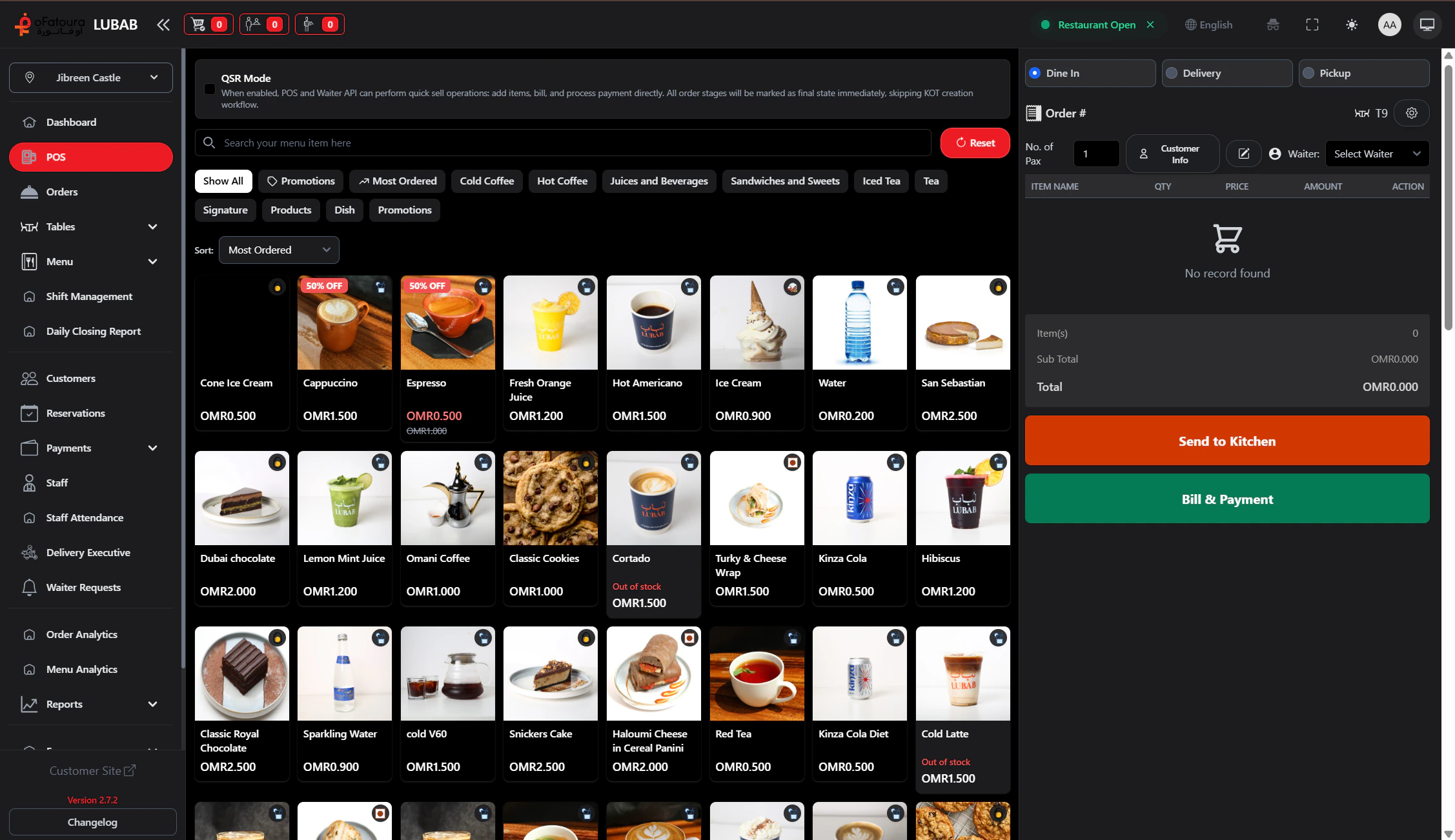
POS screen
  1. اضغط على نقطة البيع (POS) في القائمة الجانبية
  2. ستفتح شاشة نقطة البيع مع القائمة على اليسار ومنطقة الطلب على اليمين

اختيار طاولة (طلبات داخلية)

Table select
  1. اضغط اختيار طاولة أو أيقونة الطاولة
  2. اختر الطاولة التي يجلس عليها العميل
  3. سيتم تعيين الطاولة للطلب

إضافة أصناف

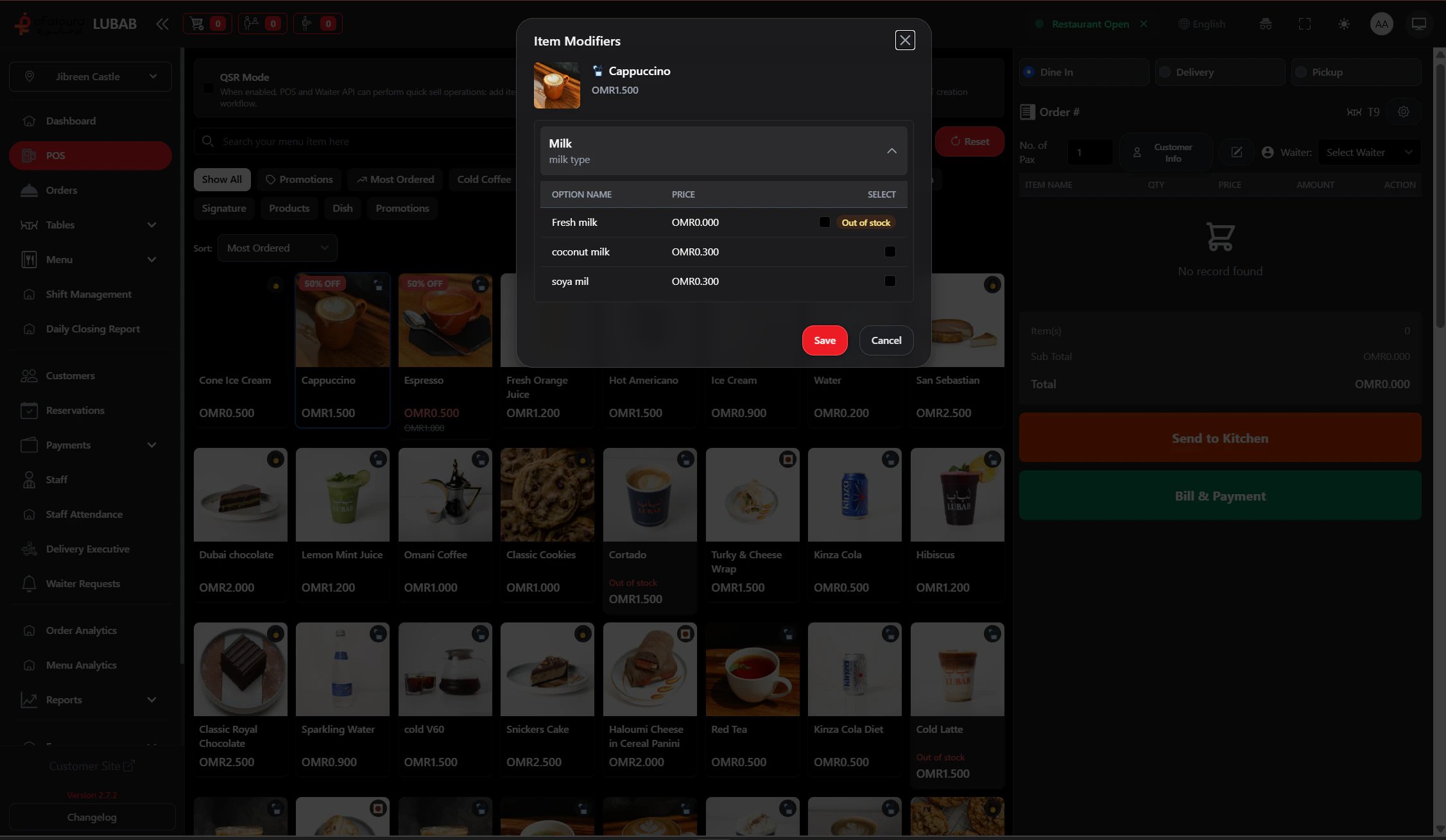
Modifier popup
  1. استخدم تبويبات التصنيفات أو البحث لجدولة الأصناف
  2. اضغط على صنف لإضافته
  3. إذا كان له تنوعات (مثلاً: الحجم)، اختر من النافذة المنبثقة
  4. إذا كان له إضافات (مثلاً: جبنة إضافية)، حدد وأضف
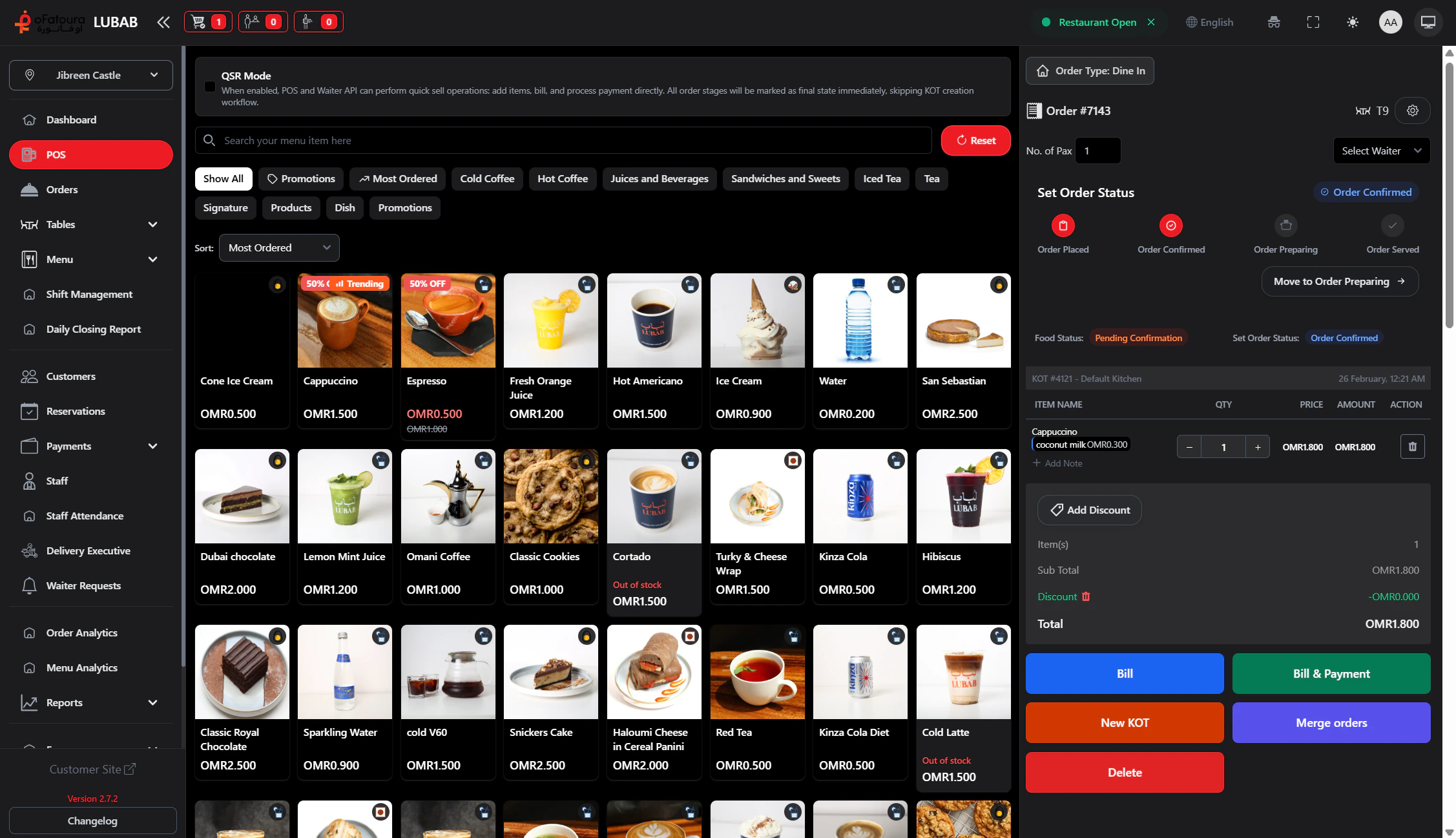
  5. سيظهر الصنف في لوحة الطلب مع الكمية والسعر

تعديل الكمية أو الإزالة

  1. في لوحة الطلب، استخدم + و للكمية
  2. استخدم إزالة أو أيقونة سلة المهملات لحذف صنف

إضافة ملاحظات

  1. اضغط على الصنف أو أيقونة الملاحظة
  2. أدخل الملاحظة (مثلاً: “بدون بصل”، “حار جداً”)
  3. احفظ — ستظهر الملاحظة على تذكرة المطبخ

إضافة خصم

  1. اضغط إضافة خصم أو زر الخصم
  2. أدخل القيمة (مبلغ ثابت أو نسبة مئوية)
  3. اضغط حفظ — سيتم تحديث الإجمالي

الإرسال للمطبخ (KOT)

  1. اضغط إرسال للمطبخ أو KOT عندما تكون الأصناف جاهزة
  2. قد تطبع تذكرة المطبخ تلقائيًا
  3. يتم تحديث حالة الطلب

معالجة الدفع

Payment screen
  1. اضغط دفع، إنهاء، أو فاتورة
  2. اختر طريقة الدفع (نقد، بطاقة، إلخ)
  3. أدخل المبلغ إذا كان مختلفًا عن الإجمالي
  4. اضغط إكمال أو تأكيد الدفع
  5. قد يطبع الإيصال تلقائيًا
في حال فشل الدفع، يبقى الطلب في حالة “مفوتر”. أعد المحاولة من صفحة الطلبات أو تحقق من إعدادات الدفع.

بدء طلب جديد

  1. بعد الدفع، اضغط طلب جديد
  2. اختر طاولة مرة أخرى إذا كانت الطاولة فارغة

الأخطاء الشائعة

الخطأكيفية تجنبه
نسيان الطاولةدائماً عين طاولة للطلبات الداخلية