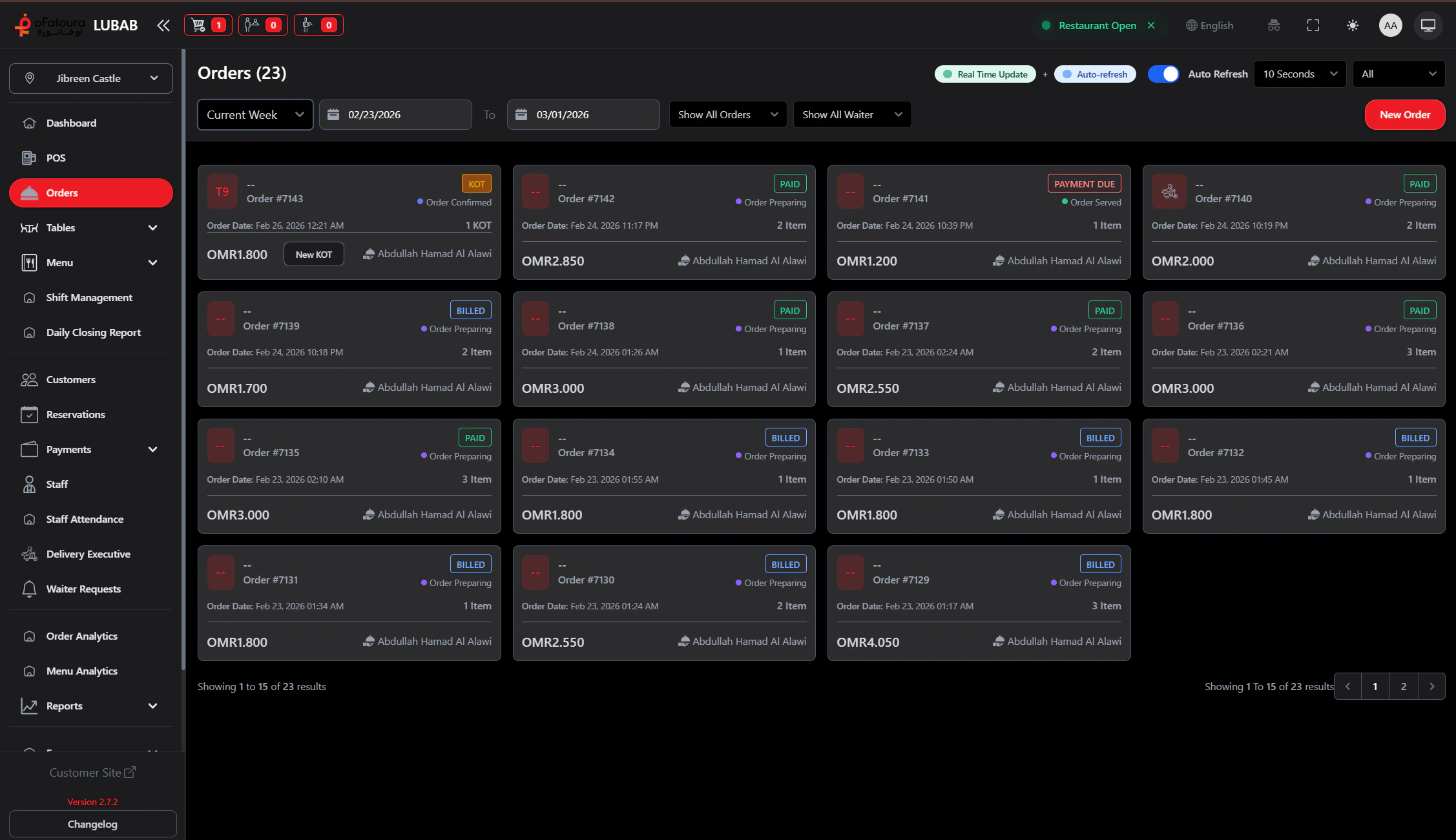
نظرة عامة
من خلال هذه الصفحة يمكنك: - عرض جميع الطلبات في مكان واحد - تصفية الطلبات حسب
التاريخ أو الحالة أو نوع الطلب أو النادل - فتح تفاصيل الطلب - إضافة عمليات
الدفع - طباعة الإيصالات أو تصديرها بصيغة PDF - إلغاء أو حذف الطلبات - تحديث
حالة الطلب
المتطلبات الأساسية: - تحتاج إلى صلاحية “عرض الطلبات” للوصول إلى هذه
الصفحة. - تظهر الطلبات التي يتم إنشاؤها من نقطة البيع (POS) أو موقع العميل
هنا.
خطوات الاستخدام
فتح صفحة الطلبات
- في القائمة الجانبية، اضغط على الطلبات (أو Orders/KOT ثم Orders).
- ستظهر لك قائمة بجميع الطلبات.

تصفية الطلبات حسب التاريخ
- استخدم فلتر التاريخ (مثل: اليوم، أمس، نطاق مخصص). 2. حدد الفترة الزمنية المطلوبة. 3. سيتم تحديث القائمة لعرض الطلبات خلال تلك الفترة فقط.
تصفية حسب الحالة
- استخدم القائمة المنسدلة “الحالة”. 2. اختر حالة (مثل: مسودة Draft، مطبخ KOT، مفوتر Billed، مدفوع Paid، ملغي Canceled). 3. ستظهر فقط الطلبات التي تطابق الحالة المختارة.
تصفية حسب نوع الطلب
- استخدم فلتر نوع الطلب (إذا كان متاحاً). 2. اختر (تناول في المطعم، توصيل، استلام، إلخ).
عرض تفاصيل الطلب
- اضغط على أي طلب أو على زر عرض (View). 2. ستفتح شاشة تفاصيل الطلب، حيث يمكنك رؤية الأصناف، الإجماليات، حالة الدفع، والملاحظات. 3. من هنا يمكنك إضافة دفع، طباعة، أو تغيير الحالة.
إضافة دفعة مالية
- افتح تفاصيل الطلب. 2. اضغط على إضافة دفعة (Add Payment) أو دفع. 3. اختر طريقة الدفع وأدخل المبلغ. 4. أكد العملية ليتم تحديث حالة الطلب (مثلاً إلى “مدفوع”).
طباعة الإيصال
- افتح تفاصيل الطلب. 2. اضغط على طباعة (Print) أو طباعة الإيصال. 3. سيتم طباعة الإيصال عبر الطابعة المعدادة مسبقاً.
تصدير الطلب كـ PDF
- افتح تفاصيل الطلب. 2. اضغط على تصدير PDF أو تنزيل PDF. 3. سيتم تحميل ملف الفاتورة بصيغة PDF.
إلغاء الطلب
- افتح تفاصيل الطلب. 2. اضغط على إلغاء (Cancel) (إذا كانت الحالة تسمح بذلك). 3. اختر سبب الإلغاء إذا طُلب منك. 4. أكد العملية ليتم وضع علامة “ملغي” على الطلب.