

القائمة هي حاوية مسماة لعناصر القائمة. يمكنك إنشاء عدة قوائم (مثل الفطور، الغداء، العشاء، أو القوائم الموسمية) وإدارة العناصر داخل كل قائمة.Documentation Index
Fetch the complete documentation index at: https://docs.ofatoura.com/llms.txt
Use this file to discover all available pages before exploring further.
حالات الاستخدام
- فترات الخدمة: إنشاء قوائم منفصلة مثل الفطور والعشاء.
- تحديثات موسمية: الحفاظ على قائمة مؤقتة دون تغيير القائمة الأساسية.
- تشغيل أنظف: تجميع العناصر حسب تدفق العمل وإدارتها من مكان واحد.
إنشاء قائمة
إنشاء قائمة جديدة
- انتقل إلى القائمة > القوائم.
- اضغط إنشاء قائمة.
- أدخل اسم القائمة (مثل “قائمة الغداء”).
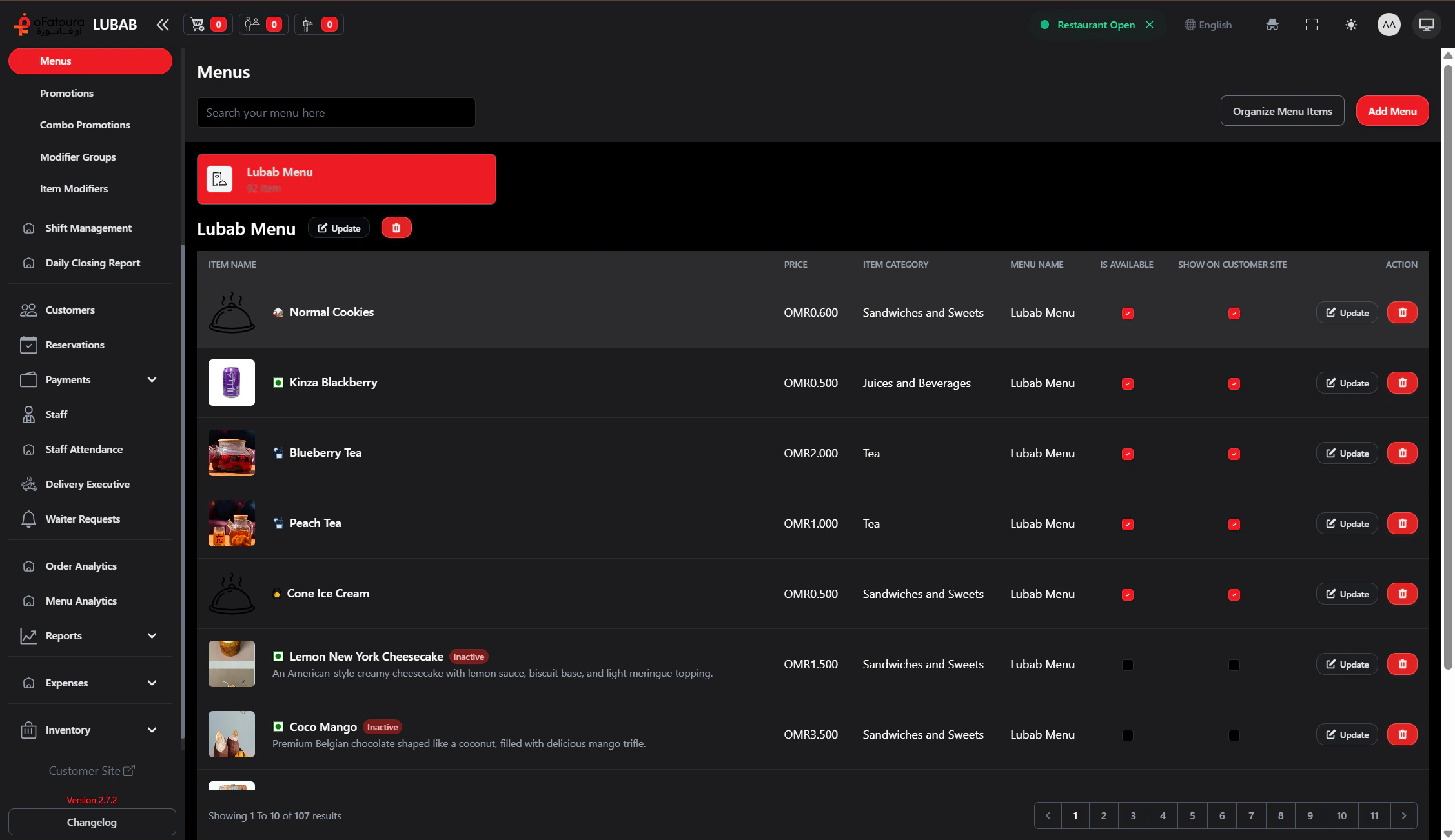
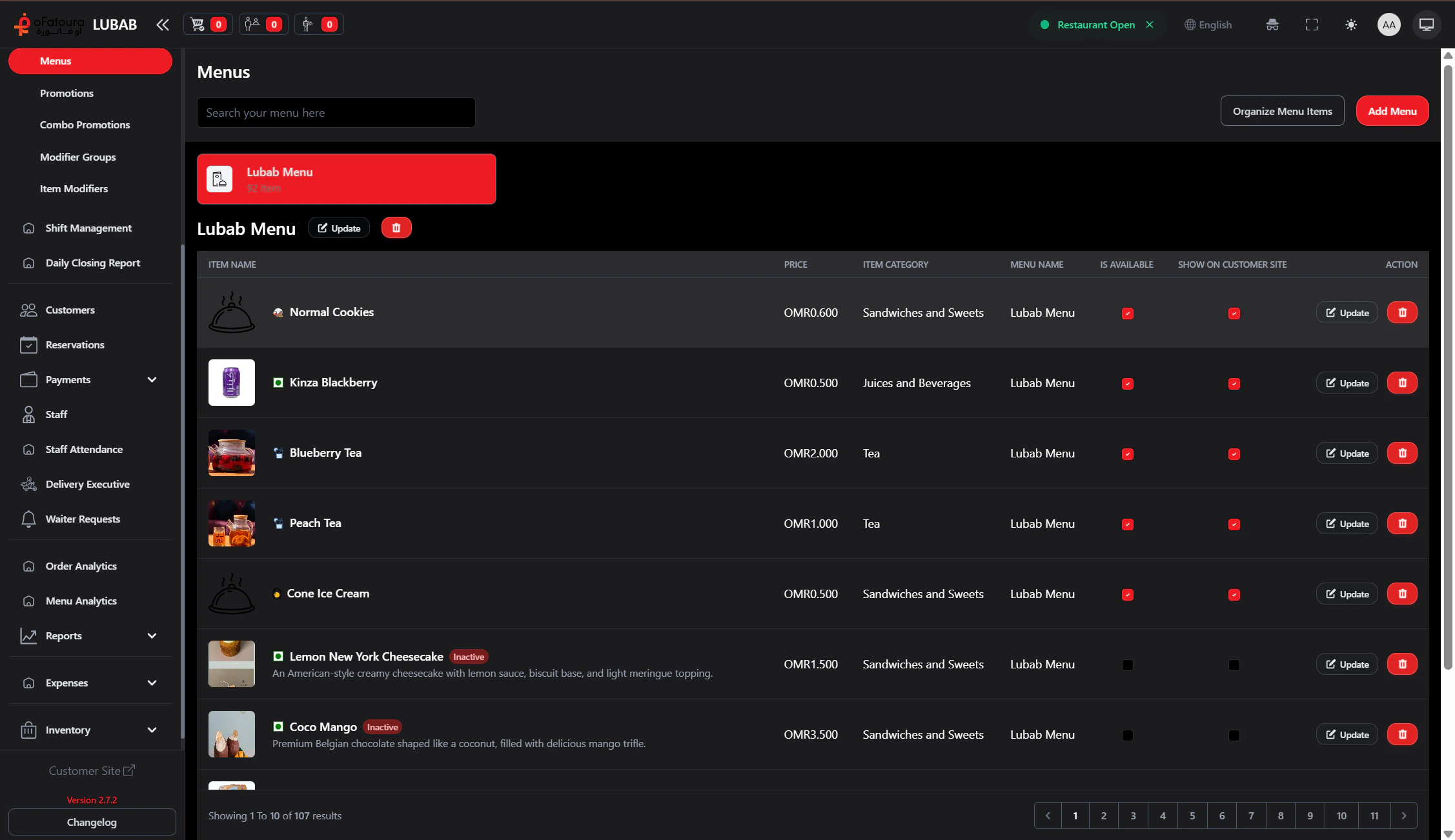
فتح عناصر هذه القائمة
اضغط بطاقة القائمة لفتح قائمة عناصرها.بعدها يمكنك إضافة العناصر أو تعديلها وتنظيمها داخل القائمة المحددة.
استخدم Sort Menu Items للتحكم في ترتيب عرض التصنيفات/العناصر عند الحاجة.
تصنيفات العناصر
اللبنات الأساسية لبناء القائمة
العروض
تطبيق العروض على عناصر قائمة محددة