

يتيح لك قسم “إعدادات الطباعة” (Printer Settings) توصيل وتعريف الطابعات المختلفة في مطعمك. يدعم النظام أنواعاً متعددة من الطابعات سواء كانت طابعات حرارية للإيصالات أو طابعات خاصة بالمطبخ (KOT).Documentation Index
Fetch the complete documentation index at: https://docs.ofatoura.com/llms.txt
Use this file to discover all available pages before exploring further.
أنواع الطابعات المدعومة
- طابعة الإيصالات (Receipt Printer): لطباعة الفاتورة للعميل.
- طابعة المطبخ (Kitchen Printer): لطباعة تفاصيل الطلب للطهاة.
- طابعة البار (Bar Printer): لطباعة طلبات المشروبات فقط.
- طابعة الملصقات (Label Printer): لطباعة ملصقات المنتجات (إن وجد).
إضافة طابعة جديدة
الدخول للإعدادات
- اذهب إلى الإعدادات (Settings) > إعدادات الطباعة (Printer Settings).
- اضغط على زر إضافة طابعة جديدة (Add New Printer).
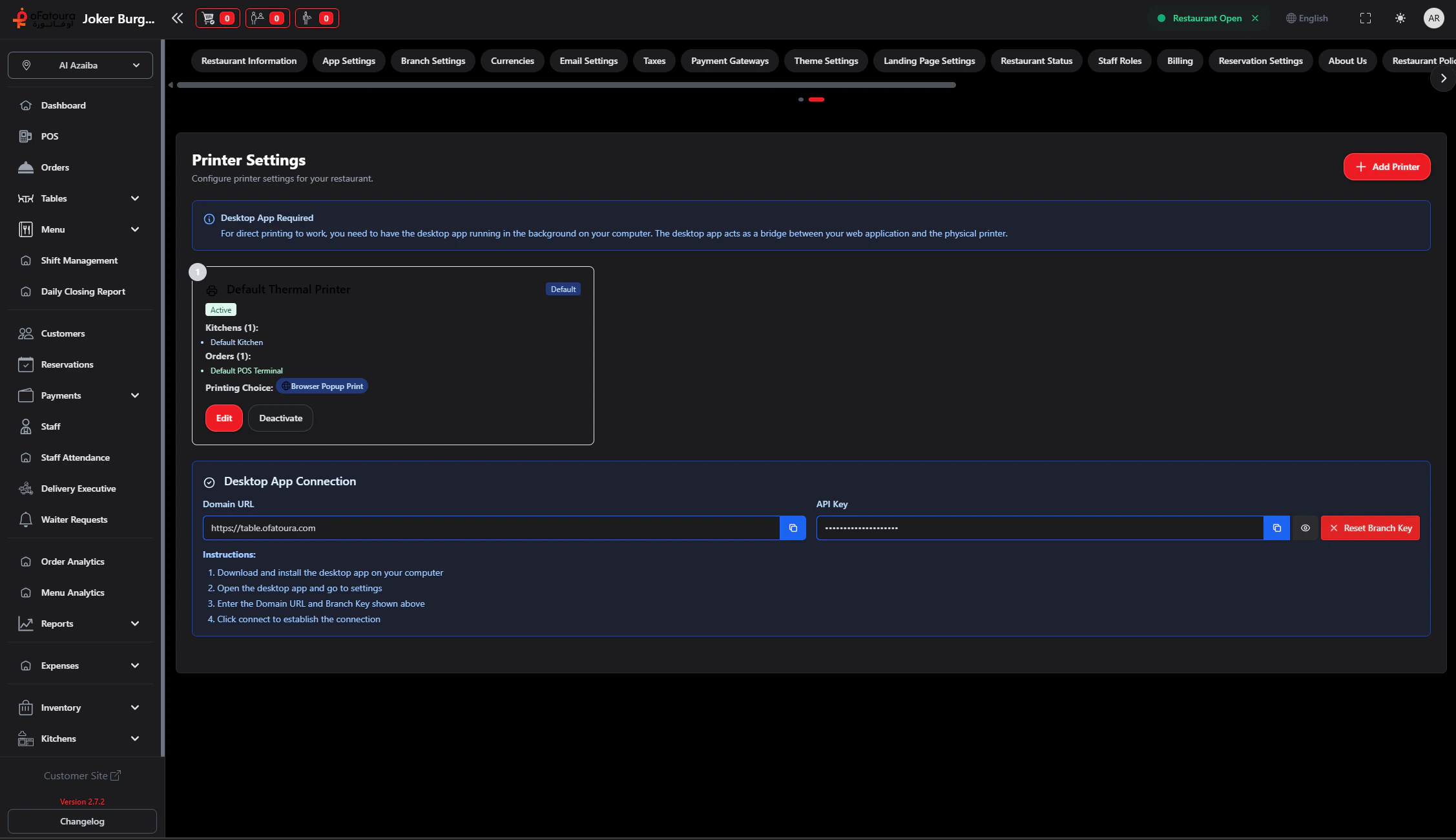
إدخال بيانات الطابعة
املأ الحقول التالية: - اسم الطابعة (Printer Name): اسم وصفي (مثلاً: “طابعة الكاشير”، “طابعة المطبخ الرئيسي”).
- نوع الاتصال (Connection Type): شبكة (Ethernet/WiFi) أو USB أو Bluetooth.
- عنوان IP (IP Address): (للطابعات الشبكية) أدخل عنوان IP الخاص بالطابعة (مثلاً:
192.168.1.200). - المنفذ
(Port): عادةً
9100للطابعات الشبكية.
تحديد وظيفة الطابعة
اختر الأصناف أو الفئات أو أنواع الطلبات التي ستُطبع على هذه الطابعة: - نطاق
الطباعة (Print Scope): هل هي للفواتير؟ أم للمطبخ؟ - الفئات (Categories): (لطابعة المطبخ) حدد الفئات التي ستُرسل لها (مثلاً: “مشويات” لطابعة اللحوم، “عصائر” لطابعة البار).
تأكد من أن الطابعة وجهاز الكاشير (أو التابلت) متصلان بنفس الشبكة إذا كنت تستخدم طابعات الشبكة (Ethernet/WiFi).
إعدادات الإيصالات
تخصيص شكل الفاتورة والشعار
نظام المطبخ KOT
إعداد شاشات المطبخ الرقمية